

NetSupport School là một phần mềm hỗ trợ học tập và quản lý phòng máy rất phổ biến tại các trường học, giúp đồng bộ hóa tài liệu và điều hướng bài giảng từ máy chủ. Tuy nhiên, trên những máy tính có cấu hình cũ, phần mềm này đôi khi gặp tình trạng lỗi chạy ngầm, chiếm dụng lượng lớn tài nguyên phần cứng (CPU, RAM) và gây ra tình trạng giật lag nghiêm trọng, ảnh hưởng trực tiếp đến quá trình thực hành. Lúc này, việc tìm cách khắc phục và giải phóng tiến trình của phần mềm là điều cần thiết.
Trong bài viết này, chúng tôi sẽ hướng dẫn bạn chi tiết 2 cách tạm dừng tiến trình NetSupport School cực kỳ đơn giản, an toàn và giúp tối ưu hóa máy tính trên mọi hệ điều hành Windows.
NetSupport School là gì và vì sao gây giật lag?
Trước khi đi vào các thủ thuật xử lý, chúng ta cần hiểu rõ cơ chế hoạt động của công cụ này. NetSupport School hoạt động dưới dạng Client-Server, duy trì kết nối mạng liên tục để máy chủ (Server) đồng bộ với các máy trạm (Client). Các tính năng chính bao gồm:
Thông tin chính thức về phần mềm có tại trang chủ NetSupport School.
-
Đồng bộ hóa màn hình máy trạm.
-
Tạm khóa chuột, bàn phím và màn hình để tập trung vào bài giảng.
-
Thiết lập một số giới hạn truy cập mạng cục bộ.
Tại sao cần tạm dừng tiến trình phần mềm này? Người dùng thường cần thực hiện thao tác ngắt tiến trình khi:
-
Máy tính cấu hình yếu bị quá tải (lỗi 100% CPU hoặc Full Disk) khi NetSupport chạy ngầm, làm máy bị treo cứng, không thể thực hành gõ mã code, thiết kế đồ họa hay sử dụng các phần mềm nặng.
-
Tiến trình mạng bị lỗi vòng lặp (loop), gây xung đột hệ thống và cần được khởi động lại (restart service).
Dưới đây là 2 phương pháp thủ thuật IT giúp bạn giải quyết tình trạng trên để máy tính hoạt động mượt mà hơn.
Cách 1: Tắt NetSupport School thủ công qua Task Manager và Services (Khó)
Đây là cách chặn NetSupport School truyền thống. Cách này có ưu điểm là không cần cài đặt thêm phần mềm của bên thứ 3, nhưng yêu cầu bạn phải thao tác trực tiếp trên hệ thống Windows và máy tính của bạn chưa bị khóa quyền Admin.
Bước 1: Tạm dừng tiến trình trong Task Manager
Tiến trình của NetSupport School thường chạy ngầm liên tục dưới tên client32.exe. Để thực hiện cách block NetSupport School tạm thời, bạn làm theo các bước sau:
-
Click chuột phải vào thanh Taskbar ở dưới cùng màn hình và chọn
Task Manager(hoặc bấm tổ hợp phímCtrl + Shift + Esc). -
Nếu cửa sổ hiển thị thu gọn, hãy bấm vào
More detailsở góc dưới. -
Chuyển sang tab
Details(hoặc tabProcessesnếu bạn đang dùng các phiên bản Windows cũ). -
Kéo danh sách hoặc bấm phím chữ "C" trên bàn phím để nhanh chóng tìm đến file có tên
client32.exe. -
Click chuột phải vào nó và chọn
End Task(hoặcEnd Process Tree). Một bảng xác nhận hiện ra, bạn tiếp tục chọnEnd Process. - Lưu ý tắt luân phiên nhiều cái
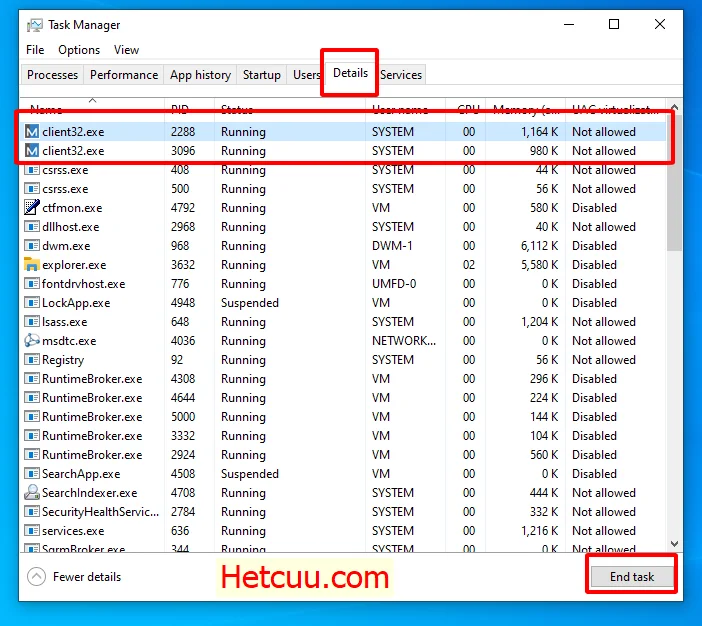
Hướng dẫn tìm và End Task tiến trình client32.exe của NetSupport School trong Task Manager.
Bước 2: Vô hiệu hóa khởi động lại tự động trong Services (Không cần thiết trừ khi cách 1 không hoạt động)
Phần mềm NetSupport được thiết kế rất thông minh, nó có cơ chế tự động chạy lại ngay cả khi bạn đã tắt ở Bước 1. Để chặn hoàn toàn việc nó tự bật lại:
-
Bấm tổ hợp phím
Windows + Rđể mở hộp thoại Run. -
Nhập lệnh
services.mscvà nhấn phím Enter. -
Trong cửa sổ Services, hãy kéo xuống và tìm dịch vụ có tên
NetSupport...hoặcClient32. -
Click đúp chuột (nhấn 2 lần) vào dịch vụ đó để mở cửa sổ Properties.
-
Tại thẻ
General, hãy nhìn vào mụcStartup type. Bấm vào menu thả xuống và chuyển từAutomaticsangDisabled. -
Nhấn nút
Stop(nếu dịch vụ đang ở trạng thái Running), sau đó chọnApplyvàOKđể lưu lại.
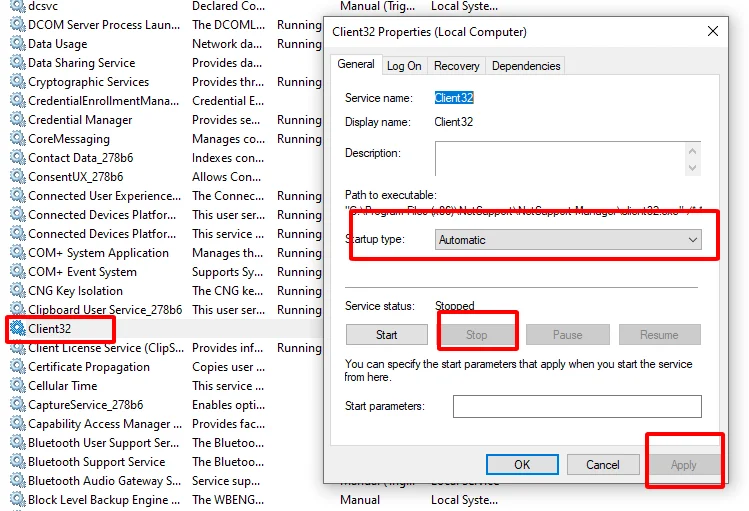
Cách 2: Cách chặn NetSupport School tự động chỉ với 1 click (Khuyên dùng)
Nếu cách 1 quá rườm rà, hoặc bạn gặp lỗi Access Denied do máy tính phòng thực hành đã bị admin khóa quyền truy cập Task Manager hay Services, bạn bắt buộc phải dùng đến giải pháp thay thế. Đây là cách tắt NetSupport School nhanh nhất, tự động vượt qua các lớp bảo mật bảo vệ của hệ thống.
Công cụ AntiSupport sẽ giúp bạn xử lý triệt để: nó tự động tìm tiến trình và đóng băng đường truyền kết nối với máy chủ của giáo viên mà không cần bạn phải thao tác phức tạp.
Hướng dẫn thực hiện:
-
Mở trình duyệt web và truy cập vào công cụ ngắt kết nối chuyên dụng tại đây: https://hetcuu.com/antisupport/

Ảnh chụp màn hình giao diện website hetcuu.com/antisupport/
-
Tại giao diện trang web, bạn sẽ thấy các hướng dẫn cực kỳ trực quan. Bạn chỉ cần tải xuống công cụ cực nhẹ này.
-
Chạy file vừa tải. Chỉ với 1 cú click kích hoạt, hệ thống sẽ tự động đóng băng tiến trình của NetSupport.

- Chọn nút dùng thử
- Nhấn OFF
- Mỗi Khi đếm lùi còn 10s thì ấn nút gia hạn

Kết quả: Giáo viên sẽ thấy màn hình hiển thị máy của bạn ở trạng thái đứng im (như đang treo) hoặc báo mất kết nối mạng cục bộ với riêng máy bạn. Trong khi đó, bạn vẫn sử dụng máy tính và lướt internet bình thường mà không bị ai giám sát.
Ưu điểm vượt trội của cách 2:
-
Nhanh gọn: Không cần am hiểu hay có kiến thức về IT, ai cũng làm được.
-
Mạnh mẽ: Có hiệu quả ngay cả khi máy tính bị chặn khóa Task Manager, Command Prompt (CMD) hay Registry.
-
Tỉ lệ thành công cao nhất: Đây được xem là cách block NetSupport School an toàn và ít rủi ro nhất hiện nay.
Lời kết
Trên đây là hướng dẫn chi tiết 2 phương pháp hiệu quả nhất giúp bạn chẩn đoán và khắc phục tình trạng máy tính bị treo, giật lag do tiến trình của phần mềm NetSupport School gây ra. Tùy vào quyền hạn (quyền Admin) của máy tính đang sử dụng, bạn có thể chọn cách xử lý thủ công (Cách 1) hoặc sử dụng công cụ tối ưu tự động (Cách 2) để tiết kiệm thời gian.
Chúc các bạn thực hiện thành công và có những giờ thực hành tin học với máy tính hoạt động trơn tru nhất!
(Lưu ý quan trọng: Bài viết mang tính chất chia sẻ kiến thức IT và chẩn đoán sự cố phần mềm. Việc tạm dừng các dịch vụ nền chỉ nên thực hiện khi máy tính thực sự gặp sự cố quá tải. Vui lòng cân nhắc việc tuân thủ nghiêm ngặt các nội quy phòng máy của nhà trường và hãy nhớ khôi phục lại phần mềm sau khi sửa lỗi để tránh ảnh hưởng đến tiến độ bài giảng).