
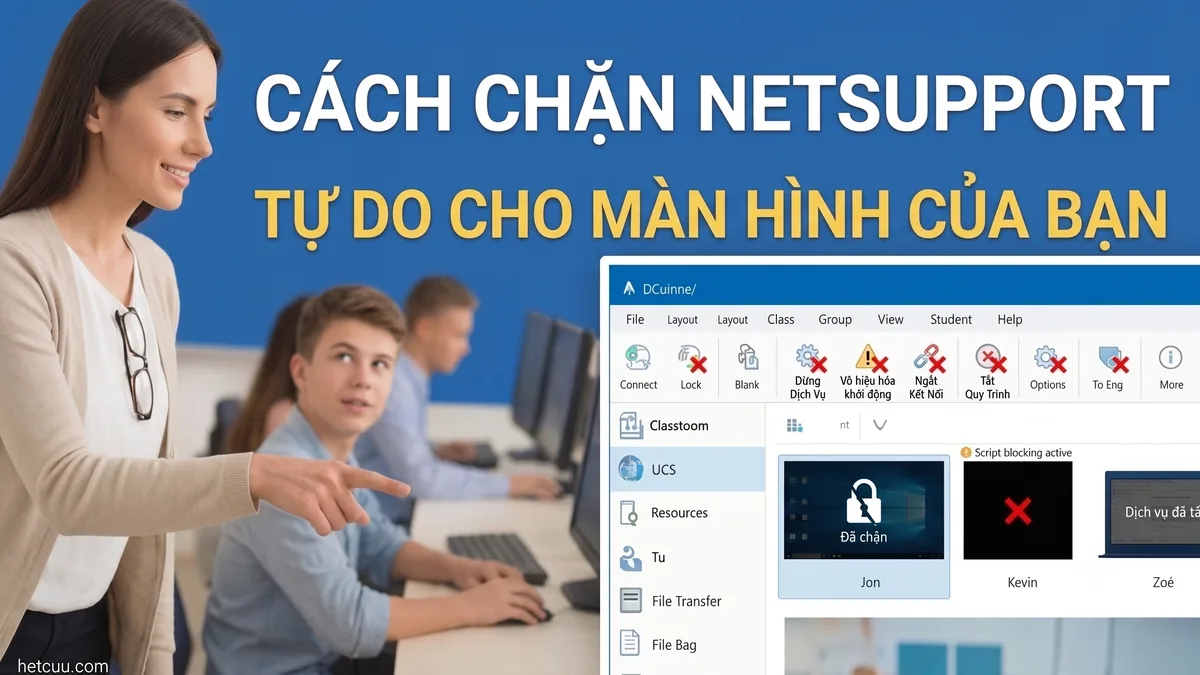
NetSupport School là phần mềm quản lý phòng máy rất phổ biến tại các trường học, cho phép giáo viên giám sát, chia sẻ tài liệu và điều khiển màn hình máy tính của học sinh. Tuy nhiên, đôi khi phần mềm này gây ra tình trạng giật lag, hoặc trong một số trường hợp bạn cần không gian riêng tư để hoàn thành công việc cá nhân mà không bị can thiệp. Lúc này, việc tìm kiếm cách chặn giáo viên theo dõi máy tính là điều tất yếu.
Trong bài viết này, chúng tôi sẽ hướng dẫn bạn chi tiết 2 cách tắt NetSupport School cực kỳ đơn giản, an toàn và có thể áp dụng trên mọi hệ điều hành Windows.
NetSupport School là gì? Tại sao học sinh thường tìm cách tắt?
Trước khi đi vào các thủ thuật, chúng ta cần hiểu rõ công cụ này. NetSupport School hoạt động dưới dạng Client-Server, trong đó máy giáo viên (Server) sẽ kết nối và quản lý các máy học sinh (Client). Khi hoạt động, phần mềm này có thể:
-
Xem trực tiếp màn hình của bạn.
-
Khóa chuột, bàn phím và màn hình để yêu cầu chú ý.
-
Chặn truy cập web hoặc các phần mềm nhất định.
Tại sao cần tắt nó? Nhiều người dùng tìm cách chặn NetSupport School vì:
-
Máy tính cấu hình yếu, khi chạy ngầm NetSupport sẽ rất lag, ảnh hưởng đến việc thực hành mã code, thiết kế hay sử dụng phần mềm nặng.
-
Cần bảo vệ thông tin cá nhân hoặc tài khoản khi đăng nhập trên máy công cộng.
-
Tránh bị gián đoạn hay phát hiện làm việc riêng.
Dưới đây là 2 phương pháp giúp bạn giải quyết vấn đề này.
Cách 1: Tắt NetSupport School thủ công qua Task Manager và Services (Khó)
Đây là cách chặn NetSupport School truyền thống. Cách này có ưu điểm là không cần cài đặt thêm phần mềm của bên thứ 3, nhưng yêu cầu bạn phải thao tác trực tiếp trên hệ thống Windows và máy tính của bạn chưa bị khóa quyền Admin.
Bước 1: Tạm dừng tiến trình trong Task Manager
Tiến trình của NetSupport School thường chạy ngầm liên tục dưới tên client32.exe. Để thực hiện cách block NetSupport School tạm thời, bạn làm theo các bước sau:
-
Click chuột phải vào thanh Taskbar ở dưới cùng màn hình và chọn
Task Manager(hoặc bấm tổ hợp phímCtrl + Shift + Esc). -
Nếu cửa sổ hiển thị thu gọn, hãy bấm vào
More detailsở góc dưới. -
Chuyển sang tab
Details(hoặc tabProcessesnếu bạn đang dùng các phiên bản Windows cũ). -
Kéo danh sách hoặc bấm phím chữ "C" trên bàn phím để nhanh chóng tìm đến file có tên
client32.exe. -
Click chuột phải vào nó và chọn
End Task(hoặcEnd Process Tree). Một bảng xác nhận hiện ra, bạn tiếp tục chọnEnd Process. - Lưu ý tắt luân phiên nhiều cái
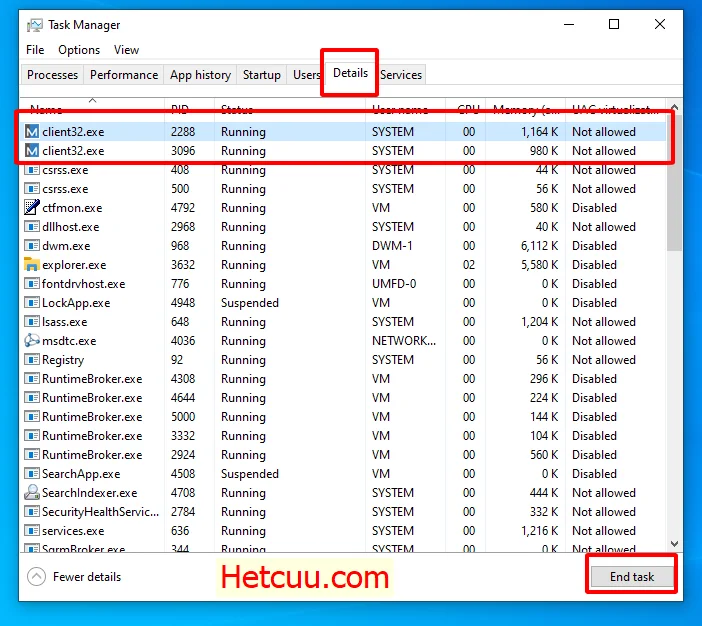
Hướng dẫn tìm và End Task tiến trình client32.exe của NetSupport School trong Task Manager.
Bước 2: Vô hiệu hóa khởi động lại tự động trong Services (Không cần thiết trừ khi cách 1 không hoạt động)
Phần mềm NetSupport được thiết kế rất thông minh, nó có cơ chế tự động chạy lại ngay cả khi bạn đã tắt ở Bước 1. Để chặn hoàn toàn việc nó tự bật lại:
-
Bấm tổ hợp phím
Windows + Rđể mở hộp thoại Run. -
Nhập lệnh
services.mscvà nhấn phím Enter. -
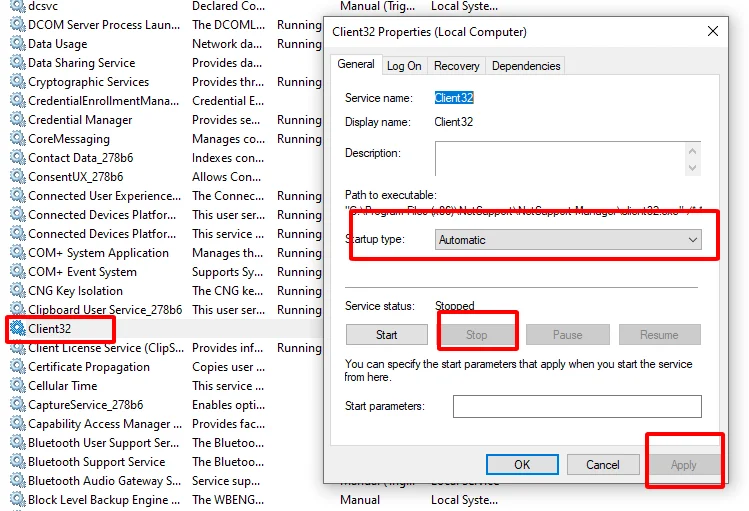
Trong cửa sổ Services, hãy kéo xuống và tìm dịch vụ có tên
NetSupport...hoặcClient32. -
Click đúp chuột (nhấn 2 lần) vào dịch vụ đó để mở cửa sổ Properties.
-
Tại thẻ
General, hãy nhìn vào mụcStartup type. Bấm vào menu thả xuống và chuyển từAutomaticsangDisabled. -
Nhấn nút
Stop(nếu dịch vụ đang ở trạng thái Running), sau đó chọnApplyvàOKđể lưu lại.
Cách 2: Cách chặn NetSupport School tự động chỉ với 1 click (Khuyên dùng)
Nếu cách 1 quá rườm rà, hoặc bạn gặp lỗi Access Denied do máy tính phòng thực hành đã bị admin khóa quyền truy cập Task Manager hay Services, bạn bắt buộc phải dùng đến giải pháp thay thế. Đây là cách tắt NetSupport School nhanh nhất, tự động vượt qua các lớp bảo mật bảo vệ của hệ thống.
Công cụ AntiSupport sẽ giúp bạn xử lý triệt để: nó tự động tìm tiến trình và đóng băng đường truyền kết nối với máy chủ của giáo viên mà không cần bạn phải thao tác phức tạp.
Hướng dẫn thực hiện:
-
Mở trình duyệt web và truy cập vào công cụ ngắt kết nối chuyên dụng tại đây: https://hetcuu.com/antisupport/
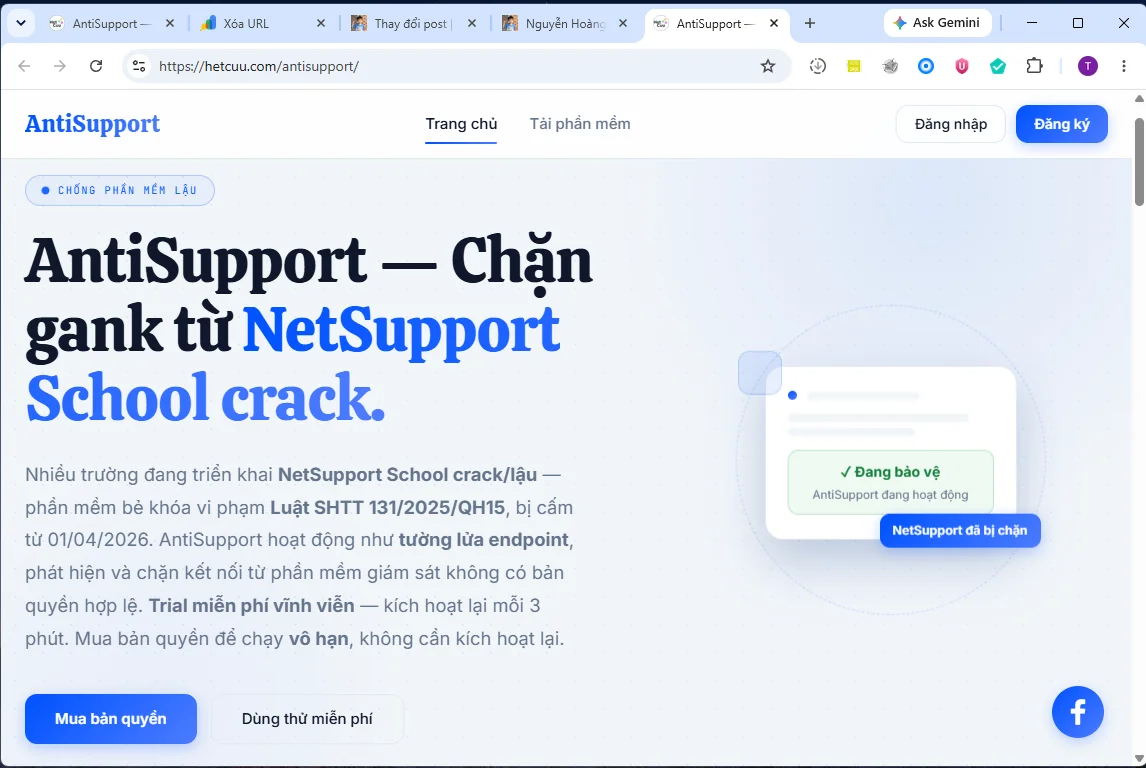
Ảnh chụp màn hình giao diện website hetcuu.com/antisupport/
-
Tại giao diện trang web, bạn sẽ thấy các hướng dẫn cực kỳ trực quan. Bạn chỉ cần tải xuống công cụ cực nhẹ này.
-
Chạy file vừa tải. Chỉ với 1 cú click kích hoạt, hệ thống sẽ tự động đóng băng tiến trình của NetSupport.
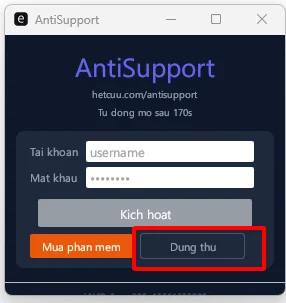
- Chọn nút dùng thử
- Nhấn OFF
- Mỗi Khi đếm lùi còn 10s thì ấn nút gia hạn

Kết quả: Giáo viên sẽ thấy màn hình hiển thị máy của bạn ở trạng thái đứng im (như đang treo) hoặc báo mất kết nối mạng cục bộ với riêng máy bạn. Trong khi đó, bạn vẫn sử dụng máy tính và lướt internet bình thường mà không bị ai giám sát.
Ưu điểm vượt trội của cách 2:
-
Nhanh gọn: Không cần am hiểu hay có kiến thức về IT, ai cũng làm được.
-
Mạnh mẽ: Có hiệu quả ngay cả khi máy tính bị chặn khóa Task Manager, Command Prompt (CMD) hay Registry.
-
Tỉ lệ thành công cao nhất: Đây được xem là cách block NetSupport School an toàn và ít rủi ro nhất hiện nay.
Các Câu Hỏi Thường Gặp (FAQ)
Để giúp bạn hiểu rõ hơn, chúng tôi tổng hợp một số thắc mắc phổ biến khi thực hiện thủ thuật này:
1. Tắt NetSupport School giáo viên có biết không? Nếu bạn tắt hoàn toàn (Cách 1), trên máy chủ của giáo viên, biểu tượng máy của bạn sẽ hiển thị trạng thái ngắt kết nối màu xám. Nếu bạn dùng Cách 2, màn hình đôi khi sẽ chỉ đóng băng ở giao diện cuối cùng trước khi ngắt, giúp bạn ít bị chú ý hơn.
2. Cách này có hoạt động trên Windows 10/11 không? Có, cả 2 cách trên đều tương thích và hoạt động hoàn hảo trên các hệ điều hành Windows 7, 8, 10 và cả Windows 11.
3. Làm sao để bật lại NetSupport School khi cần? Nếu dùng Cách 1, bạn vào lại Services, đổi Disabled thành Automatic, nhấn Start rồi OK, sau đó reset máy. Nếu dùng công cụ AntiSupport (Cách 2), bạn chỉ cần click nút tắt chặn trên công cụ là xong.
Lời kết
Trên đây là hướng dẫn chi tiết 2 phương pháp hiệu quả nhất giúp bạn nắm rõ cách chặn giáo viên theo dõi máy tính qua phần mềm quản lý lớp học. Tùy vào quyền hạn của máy tính đang sử dụng, bạn có thể chọn vô hiệu hóa thủ công (Cách 1) hoặc sử dụng công cụ AntiSupport tự động (Cách 2) để tiết kiệm tối đa thời gian.
Chúc các bạn thực hiện thành công và có những giờ thực hành máy tính suôn sẻ!
(Lưu ý quan trọng: Bài viết mang tính chất chia sẻ kiến thức tham khảo về mặt thủ thuật máy tính. Vui lòng cân nhắc việc tuân thủ các nội quy phòng máy của nhà trường trong quá trình học tập để tránh ảnh hưởng đến tiến độ bài giảng).